投稿

ラベル(参加者管理)が付いた投稿を表示しています

【参加者管理⑨】決勝戦

イメージ
前回: 【参加者管理⑧】敗者復活~準決勝 前回で準決勝までが終わりました。 いよいよ決勝戦です。 完成品は こちら です。 【作り方】 ①1R順位・名前を表示する 決勝の得点表示シートを開きます。 例によって、得点表示に1R順位・名前を表示させていきます。 1R順位表示は、名前を表示している13行目の上に新しい行を挿入します。 また、得点タワー(3~12行目)の上に、順位を参照させるための行を新たに作り、非表示にします。 やり方は 【参加者管理④】 で説明した通りです。 まず、後に非表示にする2行目はこうです。 (D2の場合) =参加者管理!AE15 前回 のステップ⑨で作った4人の勝者をそのまま参照します。 ただし、敗者復活の人が決勝に勝ち進んだ場合、このままですと「99位」と表示されてしまいます。 そのような場合を考慮し、順位表示列はこのような数式にしておきます。 (D14セルの場合) =IF(D3=99,"敗者復活",D3&"位") 名前表示セルはこれまでと同様です。 ただし、これまでとは違い、参照範囲を1行多く取る必要があることを忘れないでください。 (D15セルの場合) =INDEX( 参加者管理!$C$3:$C$63 ,MATCH(Final!D$3, 参加者管理!$A$3:$A$63 ,0)) INDEX関数の第1引数と、MATCH関数の第2引数に注目してください(上の式の下線部)。 参加者管理シートの3行目(1R1位の人)から62行目まで(1R60位の人)までに加え、 【参加者管理⑧】 のステップ③で追加した敗者復活者までを参照範囲としています。 ②正誤入力セルを60行に増やす 今回、決勝戦は60問限定という設定でした。 正誤入力セルも60行に増やす必要があります。 まず、オートフィルで10行追加します。 49問目と50問目の一番左の行からスルー入力列まで(A67:H68)を選択し、78行目までドラッグします。 さて、ここで満足しては行けません。 得点表示セル()・誤答表示セル()は なお、得点・誤答の参照範囲の変更がめんどくさいという場合は、他の形式同様に得点・誤答記録テーブ...

【参加者管理⑧】敗者復活~準決勝

イメージ
前回: 【参加者管理⑦】3R勝者集計まで 3Rまで終了し、勝者が12名決まりました。 続いて敗者復活戦により1名を合流させ、13人でアタック風サバイバルを行います。 なお、ここで想定している大会の敗者復活では、得点表示は行いません。 得点表示を行わなくても進行できる形式としては、以下のようなものが挙げられます。 A.サバイバルクイズ 参加者全員にあらかじめ選択肢札もしくは解答用紙を配り、全員を起立させてスタート。 問題を1問出題し、制限時間内に手持ちの解答用紙に答えを書きます(択一形式なら手持ちの札を掲げる)。 誤答が出た時点でその人は失格となり、着席します。 規定人数以下になったら終了。 多くの場合はその後、2ndステップと称し早押しクイズに移行する。 B.2○1× 「1問正解で起立、2問正解で勝ち抜け、1問誤答で即失格」という早押し形式ならば、小道具を使わなくても進行することが可能です。 3○以上のノルマを課したい場合は、首からかけるレイなどを用意する必要があります。その際、レイをかけるスタッフも舞台上に1~2人用意しておくとよいでしょう。 今回までの完成品は こちら です。 【作り方】 ①準決勝の参加者テーブル・勝者テーブルを作る 「参加者管理」シートを開いてください。 まず、左の参加者管理テーブルの準決勝の行に、3Rと同様「順番」行を挿入します。M列が「順番」行になりました。 (無計画ですみません…) 続いて数式です。 M3セルに以下の数式を入力し、M62セルまでオートフィルします。 =IF(COUNTIF($AE$10:$AG$13,A3)>0,RANK.EQ(A3,$AE$10:$AG$13,1),"") まず、3Rの勝者テーブル(AE10:AG13)の中に、その人がいるかどうかを探します。もしあった場合は、その人が勝者の中で何番目かを返します。このとき、第3引数に「1」を指定しておくのを忘れないでください。ペーパー順位なのですから、「数字が小さい方が上位」というわけです。 続いて、準決勝の参加者テーブルです。 作り方は 【参加者管理⑥】 のステップ④を参考にしましょう。 R15セルに以下の数式を入力し、AC15までオートフィルしま...

【参加者管理⑦】3R勝者集計まで

イメージ
前回: 【参加者管理⑥】コース別ラウンドの参加コースを振り分ける 3Rのコース分けまでが終わりました。 続いて、3Rも2R同様に勝者集計ができるようにしてあげましょう。 今回の記事で行うステップは、過去の回でやったことの繰り返しがメインです。 今回までの完成品は こちら です。 【作り方】 ①3Rの得点表示に参加者の名前を表示させる 【参加者管理④】の復習です。 この回のステップは以下の通りです。 [1]各Rの席順および勝ち抜け者を表示するテーブルを作る 既に作っているのでスキップ。 [2]3 Rの席順テーブルに参加者を配置する 前回の記事で行いましたので、これもスキップ。 今回の記事で行うのはここから↓です。 [3]3Rの得点表示シートに、席順テーブルに入力した順に参加者・ペーパー順位を表示する 順位を表示する行を追加したことにより、倍率100%で表示した際、正誤を入力する領域が下に追いやられてしまいます。 得点表示行の文字の大きさと幅を小さくして、画面下に少しでも正誤入力セルが見えるように調節してください。 ②3Rの得点表示で勝者集計をする 続いては 【参加者管理⑤】 の復習ですね。 この回のステップは以下の通りです。 [1]得点・誤答記録テーブルを作る このテーブルの存在目的は、全問題が出題される前に勝ち抜け者が現れた場合に、そのことを「勝者記録テーブル」に反映させるために作るものです。 そうなると、実は誤答記録テーブルはホントは必要ないのではないか?という疑問が湧いてきますが、のちのちそれを活用する方法も紹介しますので、一応作っておきましょう。 なお、ルールによっては、すでに得点テーブルが作られている場合もあります。今回の例ですと、Aコースの「アップダウン」のみそれに該当します。 ですから、他の3コース、「5by5」「5○5休」「5○5×」では、新たに得点・誤答記録テーブルを作っておく必要があります。 ※5○5休では「休み数テーブル」を作っていますが、これは勝抜けとは関係ないものです。きちんと得点テーブルを作ってください。 また、アップダウンについても一つ修正点があります。 アップダウンの回 で紹介したシートでは、まだ出題されてない列において、得...

【参加者管理⑥】コース別ラウンドの参加コースを振り分ける

イメージ
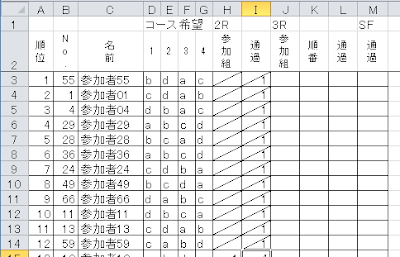
前回: 【参加者管理⑤】各Rの勝者を集計する 前回で2Rまでは完成しました。 次は、1Rシード+2Rの勝者を3Rの各コースに振り分けていきます。 ここで、「コース別クイズ」の説明を一応しておきます。 これは、4~5個程度の異なるルールを設け、その時点で勝ち残っている参加者を各コースに分割して試合を行い、勝ち抜け者を決定するというものです。 多くの大会では、第1ラウンドのペーパークイズ、第2ラウンドのシンプルなm○n×クイズを経て、第3ラウンドにコース別が行われることが多いです。 参加コースは、多くの場合、1Rのペーパークイズにて、解答用紙に参加希望を書き(例:コースが4つある場合、a→d→b→cのように書く。このときaコースがその人の最も参加したいコースで、その次に参加したいコースがdコース…)、ペーパークイズの上位順に高い希望コースが通る、というシステムです。上位から希望コースを決めていき、あるコースが途中で定員に達してしまった場合は、もうこれ以上そのコースの希望は通らず、次に希望度の高いコースが定員かどうかをチェックする、というわけです。 この各参加者の参加コースをExcelに処理してもらおう、というのが今回のねらいです。 ペーパークイズの答案を採点し終わり、点数とコース別希望をExcelに入力すれば、自動的に各参加者の参加するコースが出力されるようにします。 それでは前回の続きから作っていきたいと思います。 今回までの完成品は こちら です。 【作り方】 ①シード選手らの「2R通過順位列」に適当に文字を入れる まず下準備として、12人のシード選手の2R通過順位列の部分に、何かの文字を入力します。ここでは全部1を入力しました。 これは、次のステップで、数式上、シード選手と2R勝者を統一的に扱うためです。 ②「3R参加組列」に数式を入力し、各選手の参加コースを表示する いよいよ、各選手の参加組を決定していきます。 まず、ペーパークイズ1位の選手は必ず第1希望に選択したコースに参加できます。 したがって、J3セルには以下の数式を入力します。 =D3 第1希望のコースそのままを参照すればいいですね。 続いて、2位以下の選手の参加コースです。 J4セルに以下の数式を入力し、J62セルまでオートフ...

【参加者管理⑤】各Rの勝者を集計する

イメージ
前回: 【参加者管理④】各試合の参加者を表示させる 続いては、このシートに各Rの成績が集計されるように作っていきます。 各シートにおいて、それぞれの試合で入力した正誤記録は得点や順位という形で出力されます。 そして、各試合の勝者を参加者管理シートに記録していきます。 こうすることで、次のラウンドの参加者を各コース・各試合に振り分けることができるのです。すなわち、2Rの得点表示シート→参加者管理シート→3Rの得点表示シート→準決勝の参加者管理シート→…というやりとりを行うのです。 今回の記事で2Rまでは完成です。 この段階までの完成品は こちら です。 【作り方】 ①得点・誤答記録テーブルを作る 現状の2Rの得点表示は、得点や勝ち抜け・失格状態を表示するのみで、得点履歴は残りません。 アップダウン や Square20 などの形式では、得点処理に必要なため得点記録テーブルを作りましたが、シンプルなm○n×形式の場合はそれを作る必要がないので今まで作ってきませんでした。 しかし、勝者を記録するにはやはり必要となってきますので、ここで作っておきましょう。 まずは例によって格子を描きます。 R~AC列を得点記録テーブル、AE~AP列を誤答記録テーブルとします。 ここで、今回は 40問限定 というルールのため、格子はそれぞれ12列× 40行 の範囲にのみ描きます。 続いて、数式を入力します。 得点記録テーブル R8セルに以下の数式を入力し、AC47セルまでオートフィルします。 =SUM(D$8:D8)+R$7 なぜ7行目のセルを足すのかは次のステップで説明します。 誤答記録テーブル AE8セルに以下の数式を入力し、AP47セルまでオートフィルします。 =COUNTIF(D$8:D8,"x") ②アドバンテージ入力セルを作り、アドバンテージを得点に反映させる さて、忘れるところでしたが、今回想定している大会ではペーパークイズ上位者にはアドバンテージを付与するのでした。 上位から順に2,2,1,1,1,1,0,0,0,0,0,0というポイントで試合を開始します。 このアドバンテージは、得点記録テーブルの上の1行(R7:AC7)に入力することに...