投稿

ラベル(abc)が付いた投稿を表示しています

【abc the 22nd】正解すると連答権が消える連答ルール

イメージ
 2024年開催予定の「abc the 22nd」にてルール改定が発表されました。 https://abc-dive.com/portal/index.php/players/abc-rule --ここから-- ②2nd Round: 連答つき5○2×クイズのルールが一部変更となります。 (旧)「連答権」は、自身の誤答もしくは他人の正解で喪失する。他人の誤答や、問題がスルー(誰も解答権を得ずに問題が終了する)になった場合は維持される。 (新)「連答権」は、 「連答権」を所持した状態で正解した場合 、自身が誤答した場合、他人が正解した場合に解消する。他人が誤答した場合や、問題がスルー(誰も解答権を得ずに問題が終了する)になった場合は維持される。 --ここまで-- つまり、(他人の誤答やスルーを無視して)連答したときの点数の入り方は以下の通りとなります。 旧:+1(連答権獲得)→+2(連答権持続)→+2(連答権持続)→+2・・・ 新:+1(連答権獲得)→+2(連答権消失)→+1(連答権消失)→+2(連答権再獲得)・・・ このルールに対応したExcelは こちら です。 以下の画像を参考にダウンロードしてみてください。 実装方法としては、「 連答機能をつける(等速ver.) 」で作成したExcelの「連答状態記録テーブル」内の数式を少し変えるだけです。 旧:=IF( D7="x" ,0,IF(OR($L7<>"",COUNTIF($D7:$K7,"x")>=1),N6,D7)) 新:=IF( OR(D7="x",AND(N6=1,D7=1)) ,0,IF(OR($L7<>"",COUNTIF($D7:$K7,"x")>=1),N6,D7)) ※N7セル(=1枠1問目)の場合 最初の判定が、旧版では「自分がこの問題で誤答だったら、連答状態をOFFにする」でしたが、新版では「自分が誤答、もしくは「自分が"1問前の問題で連答状態だった"かつ"この問題で正解した"」だったら、連答状態をOFFにする」としております。

「Swedish」の得点表示の作り方

イメージ
abcでは、the 11thより、3Rコース別にて「Swedish 10」という形式が行われています。 これは、「10問正解で勝ち抜け、10×で失格」というルールなのですが、この「×」は単なる誤答数を表しているわけではありません。 最初の1○目を正解するまでは誤答で+1×、その次の2○(1~2○)は誤答すると+2×、その次の3○(3~5○)は誤答すると+3×、最後の4○(6~9○)は誤答すると+4×という設定です。 すなわち、正解を重ねていくにつれて、加算される「×」の数が増えていくというものです。勝ち抜けに近づいていくほど慎重なプレイが要求されていきます。 名前の由来は、おそらくクイズの定番問題の一つである「スウェーデンリレー」でしょう。 これは、4人の走者が、それぞれ100m、200m、300m、400mを走るリレー競技のことです。 さて、abcでは10○で勝ち抜けとなっているため、誤答罰は4×までしか設定されておりませんが、勝ち抜け条件のポイントをもっと高く設定する場合は、4×以降の誤答罰も設定する必要があります。 列挙してみると、 10~14P時の誤答:+5× 15~20P時の誤答:+6× 21~27P時の誤答:+7× 28~35P時の誤答:+8× 36~45P時の誤答:+9× …… ちょっと非現実的のように思えますが、加点方式というのは、連答ボーナスとか、答えの文字数がポイントになるとか、サイコロ複数個振って出た目の合計がポイントになるとか、ルール次第でいくらでもインフレさせることは可能です。 このような場合に備え、その時点のポイント数から、誤答時の加算×数を求める公式が必要です。 結論から言うと、次の2式のいずれかを使えばよいです。 (ポイント数をpとする) A. を小数第1位で切り上げ B. を小数第1位で切り捨て それでは、「 「終わった問題」の行と「今の問題」の行を色分け表示する 」の続きから作っていきます。 完成品は こちら です。 【新たに使用するExcelの機能】 ・関数「ROUNDUP」「ROUNDDOWN」 【作り方】 ①加算×数記録テーブルを作る ...

「10 hits combo」シリーズの得点表示の作り方

イメージ
10 hits comboシリーズの得点表示の作り方を解説します。 10 hits comboシリーズとは、かつてabcの3Rコース別で行われていた連答系のクイズ形式です。 ルールは以下のように変遷しておりますが、「 10ポイント以上到達で勝ち抜け 」「 N回目の誤答はN問休み 」の2点は同じです。 10 hits combo (the firstにて実施) 1問正解で+1P、2連答で+2P、3連答で+3P、4連答で即勝ち抜け。 10 hits combo R (the secondにて実施) 1問正解しただけでは得点は入らない。2連答で+2点、3連答で+3P、4連答で即勝ち抜け。 10 hits combo V  (the third~the seventhにて実施。ABCではthe thirdまで実施) 1問正解しただけでは得点は入らない。2連答で+1点、3連答で+2P、4連答で+3P、5連答で即勝ち抜け。 abcでは既に行われなくなってしまいましたが、STUでは「10Points Ahead」という類似の形式が現在でも行われております。 なぜ今回この形式を解説するかというと、前々回の「 加速型連答 」と前回の「 加速型n休 」を組み合わせることにより、この形式の得点表示を作ることができるからです。 それでは、 前々回(加速型連答) の続きから作っていきます。 完成品は こちら です。 ※今回は先ほど挙げた3種類の形式全てを収録しました。 ウィンドウ下部のタブで切り替えて下さい。 【作り方】 ①加算ポイント記録テーブルの右側に休み数記録テーブルを設ける 加速型連答のシートでは、N~U列に「連答状態記録テーブル」、W~AD列に「加算ポイント記録テーブル」があります。 今回はさらに休みペナルティを導入するため、そのまた更に右側、AF~AM列に「休み数記録テーブル」を設けます。 休み数記録テーブルの作り方は 前回の記事 の①と同様です。 AF8セルに以下の数式を入力し、AM57セルまでオートフィルします。 =IF(D8="x",$R$4*COUNTIF(D$8:D8,"x"),IF(AF7=0,0,AF7-...

「m○n休クイズ(固定型)」の得点表示の作り方

イメージ
「誤答したら○回休み(次の○問解答権なし)」というルールの得点表示の作り方を解説します。 こちらもテレビなどでおなじみのルールですね。競技クイズにおいては「m○n休(mマルnヤス/キュウ)」と呼ばれることが多いです。 テレビクイズの場合は1回休み、アタック25ですと2回休みという場合が多いですが、abcではかつて、5人対戦で「10○10休」というルールが行われたことがありました。「間違えたら10回休み」というのは、ちょっとテレビではお目にかかれないルールですね。 n休というルールは大抵の場合ポイントが減ることはないので、同じ数字で比較すると、誤答罰の中でも結構軽めの部類に入ります(プレイヤー人数にもよりますが)。 また、場合によっては、休む問題数が固定ではなく、「1回目の誤答で1回休み、2回目は2回休み、…」というように、誤答を重ねるにつれて解答権復活に時間がかかるルールも採用されます。こちらはいずれ解説します。 それでは、 「終わった問題」の行と「今の問題」の行を色分け表示する の続きから作っていきます。 完成品は こちら です。 【使用するExcelの機能】 ・関数「OFFSET」 ・条件付き書式 【作り方】 ①ルール設定セルを追加する 誤答罰を設定していたのはO列でしたね。 その右に列を追加し、P列を休み数設定セルとします。 見出しをクリックしてO列全体を選択したあと、「挿入」ボタンを押します。 P3セルに「休み」、P4セルに設定したい休み数を入力します。 上の画像では「5回休み」に設定しました。 誤答回数による失格を適用したくない場合は、O4セルに99とでも入力して下さい。 ②休み数記録テーブルを作る 前回 、 前々回 と同様に、N~U列の出番です。 N7:U56の範囲に格子状の罫線を引きます。 N6:U6の範囲には、0の数字を入力します。 次に、N7セルに以下の式を入力し、U56までオートフィルします。 =IF(D7="x",$P$4,IF(N6=0,0,N6-1)) 条件①:誤答したかどうか? D7セルは正誤スルー入力セルです。ここにxが入力された場合は、P4セルで設定した休み数と同じ数字を表示させます。 そうでない場合...

連答機能をつける(等速ver.)

イメージ
早押しクイズのルールではしばしば、「連答」という概念が登場します。 簡単に言うと、「ある問題で正解した後、その次の問題も同じ人が正解する」ということです。他の人に正解されるまでは、「連答状態」は続きます。 補足すると、「解答者Aが正解→別の解答者Bが誤答」の場合は、解答者Aの連答状態は失われません。スルーの場合も同様です。 また、「解答者Aが正解→解答者Aが誤答」の場合、Aの連答状態はOFFになります。 連答ありのルールの場合、連答が成功するとポイントが一度に2点入るなどの特典があります。abcの第2Rの連答ボーナスつき5○2×が代表例ですね(fourthまでは即勝ち抜けでした)。 場合によっては、「2連答で2点、3連答で3点、4連答で4点」…というように、連答回数で加算ポイントが加速していくものもあります(例:abcの"10 Hits Combo"シリーズ、STUの"10 Points Ahead")。この方式は、また別の機会に解説します。 ※7/10: 加速型の連答機能の作り方 を公開しました。 今回は、連答ボーナスつき5○2×を作ってみましょう。何連答しても+2点という「等速型連答ボーナス」です。 基本⑤ の続きから作っていきます。 単に「連答すれば+2点」という機能を作るだけでなく、「連答状態中(=次正解すればボーナス)であることを表示する」という仕様も実装します。 完成品は こちら です。 【使用するExcelの機能】 ・関数「OR」 ・条件付き書式 【作り方】 ①連答状態記録テーブルを作る 「連答状態」の場合は1、そうでない場合は0を表示するテーブルです。 前回紹介した アップダウン と同様に、N7:U56の範囲のセルを使います。 格子状の罫線を引いておきましょう。 また、N6:U6の範囲全てに0を入力しておくことも同じです。 次に、N7セルに以下の数式を入力し、U56までオートフィルします。 =IF(D7="x",0,IF(OR($L7<>"",COUNTIF($D7:$K7,"x")>=1),N6,D7)) 2つの分岐があるので、1つずつ丁寧に見ていきましょう。 ...

「アップダウン」の得点表示の作り方

イメージ
「アップダウン」の得点表示の作り方を解説します。 「アップダウン」とは、1回誤答すると、これまでに何問正解していようが、正解数が即0にリセットされてしまうというルールです。多くの場合は、「1回目の誤答で0点になり、2回目の誤答で失格」というルールで行われます。 これは、1963年から放送開始した視聴者参加型クイズ番組「アップダウンクイズ」に由来しています。特徴的なゴンドラ解答席や10問正解でもらえるハワイ旅行などで知られ、非常に人気の高い番組でした。 ルールのシンプルさ・求められる押しの精度の高さ・誤答でリセットというスリルからか、abcをはじめ、現在でもクイズ界では定番のルールです。 得点をリセットするという処理を行う方法はいくつか考えられますが、ここでは、各解答者の正解数の履歴を1問1問記録する方法を取ってみたいと思います。 「終わった問題」の行と「今の問題」の行を色分け表示する の続きから作っていきます。 完成品は こちら です。 【使用するExcelの機能】 ・関数「OFFSET」 ・関数「INDEX」 【作り方】 (正誤記録は完全に消去した状態から始めます) ①正解数カウントセル(非表示)を作る 7行目全体を選択し、セルの挿入を行います。 すると、新たに空白の6行目が作られます。 ②ポイント記録テーブルを作る 正誤スルー入力セルとは別に、問題が進むごとに、その人に対応する列・その問題に対応する行のセルに、その時点でのポイントが記録されてゆくテーブルを作ります。 例によって、「本番では見えない場所」に作ります。今回はN8:U57の範囲を使います。 N列が第1枠の人、O列が第2枠の人…U列が第8枠の人に対応しているわけです。 とりあえず、N8:U57に格子を描きましょう。 (誤答数表示欄の下に空白の6行目を作り、ポイント記録テーブルに格子を書いた状態) ③ポイント記録テーブルにポイントが記録されるように設定する ポイント記録テーブルでは、「はじめは0からスタート。正解すれば(=1が入力されれば)前のセルに1を足す。誤答すれば(=xが入力されれば)0に戻る。それ以外は前の行と同じ値を表示する。まだ出題されていない問題の行は-(ハイフン)を表示する」というようにします。 そこで、まず、N7:U...

「by」の得点表示の作り方

イメージ
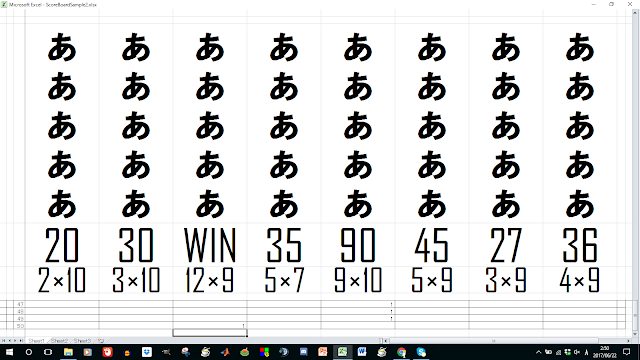
abcの「10by10」のような「by」形式の得点表示の作り方を解説します。 10by10とは、各プレイヤーに「正解ポイント」と「誤答ポイント」が与えられ、その積がスコアとなる形式です。 試合開始時は、全員、正解ポイントが0、誤答ポイントが10です。 正解すると正解ポイントが1増え、誤答すると誤答ポイントが1減ります。 得点が100ポイントを超えれば勝ち抜け。ただし、10回誤答し誤答ポイントが0になると、これ以上正解しても0ポイントのため失格となります。 このルールは、単純に正解数と誤答数の関数でポイントが決まるため、m○n×の得点表示を少しアレンジするだけで簡単に作ることができます。 そのため、「 基本① 」で作ったところの続きから作り方を記します。 完成品は こちら からダウンロードできます。 7/24更新:「基本シリーズ」全5回を踏まえて作ったものを こちら に置いておきます。 【使用するExcelの機能】 追加で必要なものは無し。 【作り方】 ①ポイント表示セル・誤答数表示セルの数式を書き換える D列の場合、ポイントと誤答数を表す式は、以下の通りでした。 ポイント:SUM(D7:D56) 誤答数:COUNTIF(D7:D56,"x") この2つを使って、スコアの計算方法を変えればよいのです。 【ポイント表示セル】 D4列に以下の数式を入力した後、E4~L4までオートフィルします。 =IF(SUM(D7:D56)*(10-COUNTIF(D7:D56,"x"))>=100,"WIN",IF(COUNTIF(D7:D56,"x")>=10,"LOSE",SUM(D7:D56)*(10-COUNTIF(D7:D56,"x")))) 【誤答数表示セル】 D5列に、以下の数式を入力した後、E5~L5までオートフィルします。 =SUM(D7:D56)&"×"&10-COUNTIF(D7:D56,"x") 完成したものがこちらです。