投稿

ラベル(m○n休)が付いた投稿を表示しています

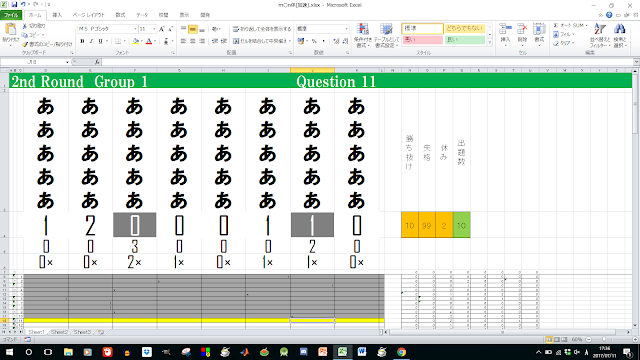
【参加者管理③】各Rの得点表示シートを挿入する

イメージ
前回: 【参加者管理②】各参加者の成績を管理するシートを作る 続いては、各Rの得点表示のシートを挿入していきます。 これまで作ってきた各形式の得点表示がありますので、それをコピペして、アレンジしていきます。 【作り方】 ①各Rの得点表示シートをコピペする 各Rの得点表示シートを用意していきます。 一から作ってもいいのですが、せっかくこれまで様々な得点表示を作ってきたので、シートを丸々コピペしてきちゃいましょう。 アレンジなら後でいくらでもできますので。 今回は、以下のクイズ形式を実施するものとします。 2R 12人参加→5人勝ち抜けの4○2×。40問限定。各組1~2位は2○、3~6位は1○を持った状態でスタート。 連答のルールはなし。 全問題出題後は、失格していない者の中で、○の多さ→×の少なさ→1R:ペーパークイズの順位の高さを比較し順位を判定。 基本⑤(終):「終わった問題」の行と「今の問題」の行を色分け表示する 3R 全てのコースにおいて、「8人参加→3人勝ち抜け」「40問限定」。 Aコース アップダウン。5ポイント先取で勝ち抜け。1回目の誤答はポイントリセット、2回目の誤答は失格。 全問題出題後は、ポイントの多さ→1Rペーパークイズの順位の高さを比較し順位を判定。 「アップダウン」の得点表示の作り方 Bコース 5by5。x=0、y=5からスタートし、x×yの値がその人の得点となる。 正解するとxが1増加、誤答するとyが1減少。 25点以上で勝ち抜け。5回誤答で失格。 全問題出題後は、ポイントの多さ→1R:ペーパークイズの順位の高さを比較し順位を判定。 「by」の得点表示の作り方 Cコース 5○5休。 全問題出題後は、正解数(○)の多さ→1R:ペーパークイズの順位の高さを比較し順位を判定。 「m○n休クイズ(固定型)」の得点表示の作り方 Dコース 5○5×。 全問題出題後は、正解数(○)の多さ→誤答数(×)の少なさ→1R:ペーパークイズの順位の高さを比較し順位を判定。 基本⑤(終):「終わった問題」の行と「今の問題」の行を色分け表示する 準決勝 13人参加→4人勝ち抜けのアタック風サバイバル。50問限定。 ライフを25...

「10Points Ahead」の得点表示の作り方

イメージ
STUの3R・コース別の一つ、10Points Aheadのルールを説明します。 以前紹介した 10 hits combo (初代)同様、「5人対戦。M連答で+Mポイント、N回目の誤答でN回休み」というルールなのですが、勝ち抜け条件が違います。 それは、(3位の点数+10)ポイントです。すなわち、試合が進むにつれてゴールがどんどんと遠ざかっていくというわけです。 3位というのは、いわば5人の中でちょうど真ん中の順位(統計用語で「メジアン」といいます)。例えば、5人の得点がそれぞれ8,5,5,3,2の場合は、勝ち抜けポイントは15点となり、7,7,7,2,1の場合は17点になります。 また、誰か1人が勝ち抜けた場合、その人は今後クイズには参加しないためポイントは増えませんが、以降はずっと1位扱いとなります。そのため、「3位」はこれ以降、「残っている4人の中での2位」を意味します(この形式において失格はありません)。 この形式、上位2人だけならまだしも、3人以上が点数を伸ばすと、どんどんとゴールが遠ざかっていき、なかなか勝ち抜け者が現れません。 現にこの形式は、ほとんどの場合、試合時間の15分がフルに使われ、判定に持ち込まれるケースです。 スタミナが要求される形式と言えるでしょう。 それでは、 「10 hits combo」シリーズの得点表示の作り方 の続き( 「初代」タブ )から作っていきます。 完成品は こちら です。 【新しく登場するExcelの機能】 ・関数「RANK.EQ」 ・関数「MATCH」 ・関数「SUMPRODUCT」 【作り方】 ①プレイヤー数を5つに減らす この形式は、「全体の3位」という概念がある以上、5人専用形式となります。 当ブログではこれまで形式にかかわらず8人用として作ってきましたが、今回に限り、5人に削減します。 見出しをドラッグしてI~K列を選択し、右クリックメニューから「削除」を選択します。 すると、それに伴い、右側の「連答状態記録テーブル」「加算ポイント記録テーブル」「休み数記録テーブル」の6~8枠に相当するセルが全て「#REF!」と表示されてしまいます。セル内の数式で参照していたセルがなくなってしまったからですね。 これらのテーブルも、5枠に削減しましょう。...

「10 hits combo」シリーズの得点表示の作り方

イメージ
10 hits comboシリーズの得点表示の作り方を解説します。 10 hits comboシリーズとは、かつてabcの3Rコース別で行われていた連答系のクイズ形式です。 ルールは以下のように変遷しておりますが、「 10ポイント以上到達で勝ち抜け 」「 N回目の誤答はN問休み 」の2点は同じです。 10 hits combo (the firstにて実施) 1問正解で+1P、2連答で+2P、3連答で+3P、4連答で即勝ち抜け。 10 hits combo R (the secondにて実施) 1問正解しただけでは得点は入らない。2連答で+2点、3連答で+3P、4連答で即勝ち抜け。 10 hits combo V  (the third~the seventhにて実施。ABCではthe thirdまで実施) 1問正解しただけでは得点は入らない。2連答で+1点、3連答で+2P、4連答で+3P、5連答で即勝ち抜け。 abcでは既に行われなくなってしまいましたが、STUでは「10Points Ahead」という類似の形式が現在でも行われております。 なぜ今回この形式を解説するかというと、前々回の「 加速型連答 」と前回の「 加速型n休 」を組み合わせることにより、この形式の得点表示を作ることができるからです。 それでは、 前々回(加速型連答) の続きから作っていきます。 完成品は こちら です。 ※今回は先ほど挙げた3種類の形式全てを収録しました。 ウィンドウ下部のタブで切り替えて下さい。 【作り方】 ①加算ポイント記録テーブルの右側に休み数記録テーブルを設ける 加速型連答のシートでは、N~U列に「連答状態記録テーブル」、W~AD列に「加算ポイント記録テーブル」があります。 今回はさらに休みペナルティを導入するため、そのまた更に右側、AF~AM列に「休み数記録テーブル」を設けます。 休み数記録テーブルの作り方は 前回の記事 の①と同様です。 AF8セルに以下の数式を入力し、AM57セルまでオートフィルします。 =IF(D8="x",$R$4*COUNTIF(D$8:D8,"x"),IF(AF7=0,0,AF7-...

「m○n休クイズ(加速型)」の得点表示の作り方

イメージ
「m○n休クイズ(固定型)」の得点表示の作り方 の続編です。 今回は、1回目の誤答でn回休み、2回目の誤答で2×n回休み、…というように、誤答するたびに休む問題数が増える場合の作り方を解説します。 [2021年8月1日追記] 「abc」では、2022年開催の「the 20th」にて「Freeze 10」の名前でこの形式が採用されることになりました。 このnの値は、休み設定セル(P4セル)に入力されたものをそのまま使います。 それでは、 固定型 の続きから作っていきましょう。 完成品は こちら です。 【作り方】 ①休み数記録テーブルの数式を書き換える N7セルを以下のように書き換え、U56セルまでオートフィルします。 =IF(D7="x", $P$4 ,IF(N6=0,0,N6-1)) ↓ =IF(D7="x", $P$4*COUNTIF(D$7:D7,"x") ,IF(N6=0,0,N6-1)) P4は、設定セルに入力された「休み」の値です。これに「誤答回数」を表す数値を掛けます。 COUNTIF関数で範囲を指定する際、始点(一番左上のセル)の列だけを絶対参照にし、それ以外を相対参照にしているところがポイントです。 ②誤答数を表示させる ※前回の段階で誤答数と休み数両方表示させているのであれば、このステップは必要ありません。 加速度つきn休の場合、「次誤答したら何回休みか」という情報は、常に把握できたほうが良いでしょう。そのため、誤答数は常時表示させておくべきです。 見出しをクリックして5行目を選択し、「挿入」を押し、休み数表示セルの下に1行追加します。 数式は…もういわれなくてもわかりますね? =COUNTIF(D$8:D$57,"x")&"×" ②'休みでない状態には括弧書きで「次誤答で何回休みか」を表示する セルを増やすのがめんどくさいという場合は、次のような方法も考えられます。 D5セル(休み数表示セル)に以下の数式を入力し、K5セルまでオートフィルします。 =IF(OFFSET(N$6,$Q$4,0)>=1,OFFSET(N$6,$Q$4,0),...

「m○n休クイズ(固定型)」の得点表示の作り方

イメージ
「誤答したら○回休み(次の○問解答権なし)」というルールの得点表示の作り方を解説します。 こちらもテレビなどでおなじみのルールですね。競技クイズにおいては「m○n休(mマルnヤス/キュウ)」と呼ばれることが多いです。 テレビクイズの場合は1回休み、アタック25ですと2回休みという場合が多いですが、abcではかつて、5人対戦で「10○10休」というルールが行われたことがありました。「間違えたら10回休み」というのは、ちょっとテレビではお目にかかれないルールですね。 n休というルールは大抵の場合ポイントが減ることはないので、同じ数字で比較すると、誤答罰の中でも結構軽めの部類に入ります(プレイヤー人数にもよりますが)。 また、場合によっては、休む問題数が固定ではなく、「1回目の誤答で1回休み、2回目は2回休み、…」というように、誤答を重ねるにつれて解答権復活に時間がかかるルールも採用されます。こちらはいずれ解説します。 それでは、 「終わった問題」の行と「今の問題」の行を色分け表示する の続きから作っていきます。 完成品は こちら です。 【使用するExcelの機能】 ・関数「OFFSET」 ・条件付き書式 【作り方】 ①ルール設定セルを追加する 誤答罰を設定していたのはO列でしたね。 その右に列を追加し、P列を休み数設定セルとします。 見出しをクリックしてO列全体を選択したあと、「挿入」ボタンを押します。 P3セルに「休み」、P4セルに設定したい休み数を入力します。 上の画像では「5回休み」に設定しました。 誤答回数による失格を適用したくない場合は、O4セルに99とでも入力して下さい。 ②休み数記録テーブルを作る 前回 、 前々回 と同様に、N~U列の出番です。 N7:U56の範囲に格子状の罫線を引きます。 N6:U6の範囲には、0の数字を入力します。 次に、N7セルに以下の式を入力し、U56までオートフィルします。 =IF(D7="x",$P$4,IF(N6=0,0,N6-1)) 条件①:誤答したかどうか? D7セルは正誤スルー入力セルです。ここにxが入力された場合は、P4セルで設定した休み数と同じ数字を表示させます。 そうでない場合...